SellNavigator
Bezpłatna konsultacja
Start/ Oferta/ Terminal POS
Aplikacja · Sprzedaż stacjonarna dla Sellasist

Terminal POS — sprzedaż stacjonarna wprost do Sellasist

Sprzedawaj w sklepie stacjonarnym, showroomie albo na magazynie: skanujesz produkty, budujesz koszyk i zatwierdzasz. Zamówienie powstaje w Sellasist i od razu zdejmuje towar ze stanu — jedna baza produktów i stanów dla sprzedaży internetowej i stacjonarnej.
Sellasist Windows · kolektor Android Skaner lub aparat Część aplikacji AB Scan
Start z terminalem POS obejmuje
Instalację AB Scan i połączenie z Sellasist
Konfigurację dostaw, płatności i statusów
Ustawienie klienta detalicznego i faktur
Krótkie szkolenie sprzedawców
Zapytaj o Terminal POS Poproś o wersję demo
Średni czas reakcji na zapytanie: 24h
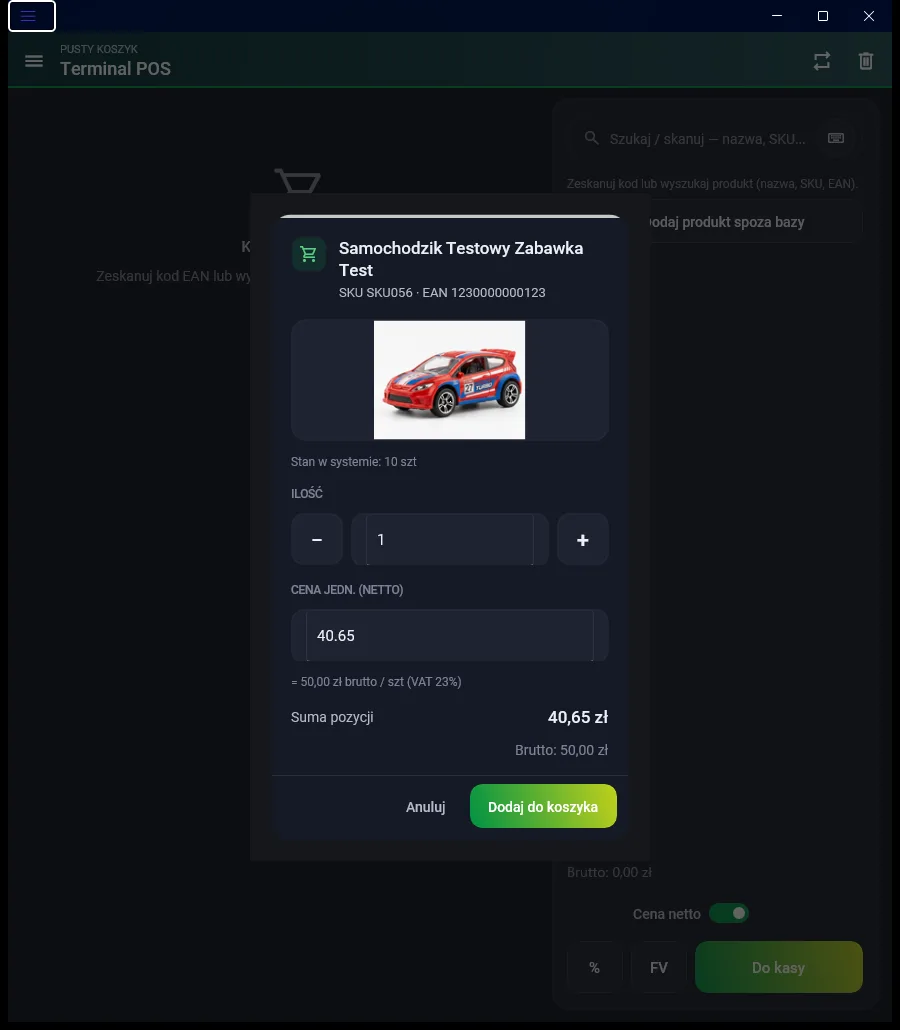
Terminal POS dla Sellasist — okno znalezionego produktu z ilością i ceną
Zeskanowany produkt — ilość, cena i dodanie do koszyka (dane przykładowe).
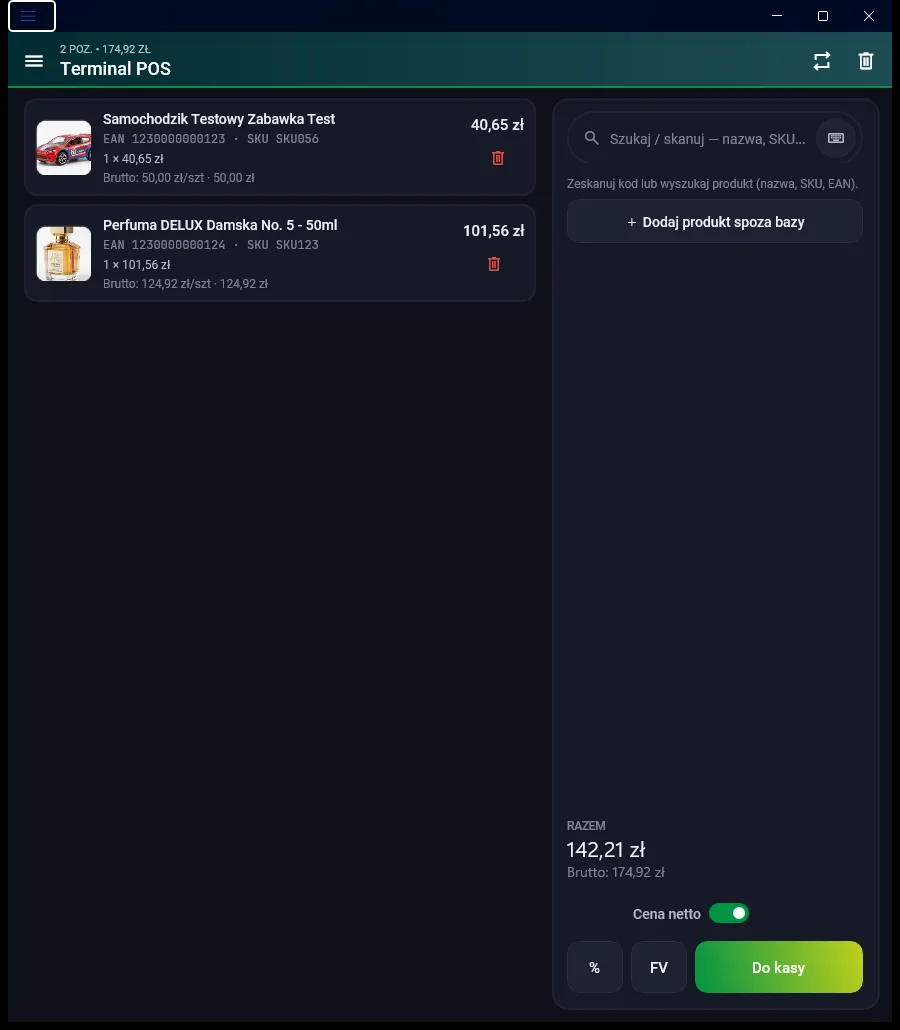
Terminal POS dla Sellasist — koszyk sprzedaży z pozycjami i sumą do zapłaty
Koszyk z pozycjami, sumą netto/brutto i przyciskiem „Do kasy" (dane przykładowe).

Co potrafi Terminal POS

Pełny proces sprzedaży stacjonarnej — od skanu produktu po zamówienie w Sellasist z prawidłowym stanem magazynowym.

Skanuj albo wyszukuj
Produkt znajdziesz skanem kodu EAN, po symbolu (SKU) albo nazwie. Aplikacja szuka najpierw w bazie na urządzeniu — błyskawicznie, także bez internetu — potem w sklepie.
Koszyk z trybem ciągłym
Ten sam produkt sumuje się w jednej pozycji, koszyk nie znika między ekranami. W trybie ciągłym każdy skan dodaje sztukę — bez dodatkowych okien.
Rabaty i ceny netto
Rabat procentowy albo kwotowy na sprzedaż, przełącznik cen netto/brutto, suma do zapłaty zawsze widoczna pod listą.
Produkt spoza bazy
Sprzedajesz coś, czego nie ma w sklepie? Dodasz pozycję ręczną z własną nazwą i ceną.
Paragon albo faktura VAT z GUS
Domyślnie sprzedaż idzie jako paragon. Klient firmowy? Włączasz fakturę VAT, wpisujesz NIP, a dane firmy pobierają się z GUS jednym kliknięciem.
Zamówienie w Sellasist, stan zdjęty
„Do kasy" tworzy zamówienie w Sellasist z wybraną dostawą i płatnością — towar od razu schodzi ze stanu na wszystkich kanałach sprzedaży.
Konfiguracja pod Twój sklep
Raz ustawiasz domyślną metodę dostawy (np. odbiór osobisty), płatność (np. gotówka), status zamówienia i dane klienta detalicznego.
Duet z e-paragonami
Połącz Terminal POS z aplikacją E-paragony — paragon fiskalny wystawi się automatycznie na drukarce online i poleci do klienta e-mailem.

Jak zacząć

1

Zainstaluj AB Scan

Terminal POS jest częścią aplikacji AB Scan — instalujesz ją na komputerze z Windows lub kolektorze Android i łączysz z Sellasist.

2

Skonfiguruj POS

Ustawiasz domyślną dostawę, płatność, status zamówienia i klienta detalicznego — raz, na wszystkie sprzedaże.

3

Sprzedawaj

Skan → koszyk → „Do kasy". Zamówienie ląduje w Sellasist, a stany magazynowe są zawsze aktualne.

Najczęstsze pytania

Na jakim sprzęcie działa Terminal POS?

Na komputerze z Windows (ze skanerem USB/Bluetooth) oraz na kolektorach danych z Androidem. Tam, gdzie nie ma skanera sprzętowego, kody skanujesz aparatem urządzenia.

Czy potrzebuję drukarki fiskalnej? +

Terminal POS tworzy zamówienie w Sellasist — fiskalizację obsługuje Twój dotychczasowy proces. Najwygodniej połączyć go z naszą aplikacją E-paragony: paragon fiskalny wystawi się automatycznie na drukarce online, bez drukowania, i trafi do klienta e-mailem.

Klient prosi o fakturę — co wtedy? +

Przy kasie włączasz opcję „Faktura VAT", wpisujesz NIP i klikasz „Pobierz z GUS" — dane firmy uzupełniają się same, a zamówienie w Sellasist powstaje z kompletem danych do faktury.

Czy mogę przetestować POS przed zakupem? +

Tak — w wersji demo AB Scan złożysz kilka zamówień testowych z terminala POS na własnym sklepie Sellasist. Napisz do nas, pomożemy w konfiguracji.

Pozostałe aplikacje

Sprzedawaj stacjonarnie z jednym stanem magazynu

Napisz do nas — pokażemy Terminal POS na żywo i skonfigurujemy go pod Twój sklep Sellasist.

Umów konsultację →